
Avant de lire
WordPress a changé depuis la publication de cet article. Cliquez ici pour lire notre nouvel article à ce sujet.
Après avoir activé le mode multi-site sur votre site WordPress (référez-vous à l’article suivant : Comment configurer la fonction multi-site de WordPress), vous aimeriez utiliser des noms de domaines différents pour chacun d’eux? C’est possible grâce à l’extension WordPress MU Domain Mapping. Voici la marche à suivre pour y arriver.
Avant de commencer, assurez-vous d’avoir tous les pré-requis nécessaires. Voici la liste :
Pour commencer, téléchargez l’extension en cliquant ici.
L’extension requiert une installation manuelle. Suivez ces étapes pour l’installation de l’extension.
define( 'SUNRISE', 'on' );Le plugin est maintenant installé. Nous devons le configurer.
Connectez-vous à votre panneau d’administration.
Dans le menu en haut, allez dans Mes sites > Admin du réseau. Dirigez-vous dans Réglages > Domain Mapping. Dans le champ Server IP Address, insérez l’adresse IP du serveur qui contiendra tous les domaines. Pour le connaître, vous pouvez soit vérifier sur votre cPanel ou Plesk ou soit faire un ping sur votre domaine.
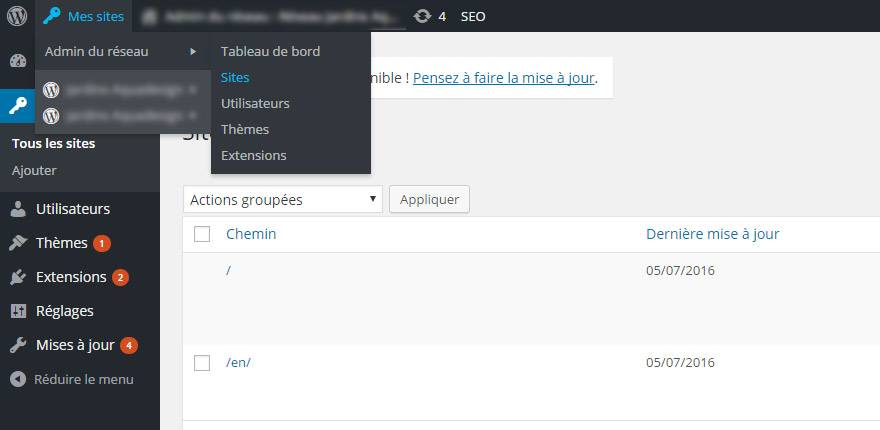
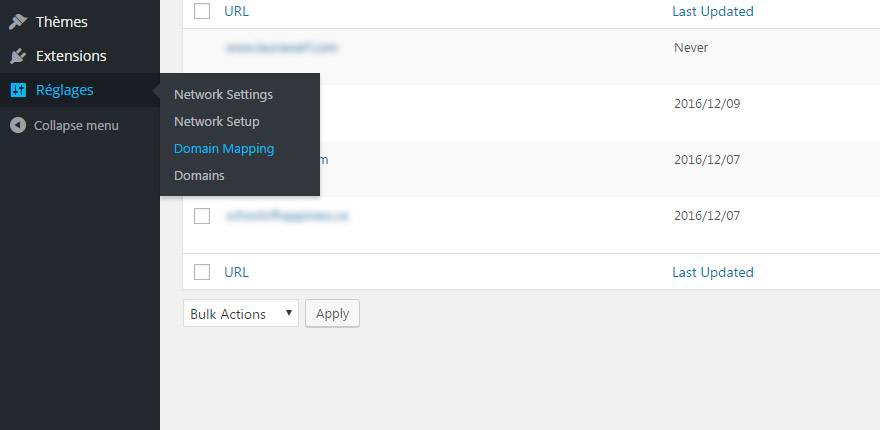
Cochez les options qui correspondent à vos besoins.
Voici la marche à suivre pour ajouter des sous-sites en mode superadmin. Connectez-vous au panneau d’administration de votre site. Une fois connecté, cliquez sur Mes sites / Admin du réseau qui est dans la barre grise en haut à gauche.
Allez ensuite dans Sites et cliquez sur le bouton Ajouter. Entrez l’URL du sous-site que vous voulez ajouter, sans les www. Entrez un titre et le courriel de l’administrateur que vous voulez ajouter. C’est cet administrateur qui aura accès au panneau d’administration de ce sous-site.
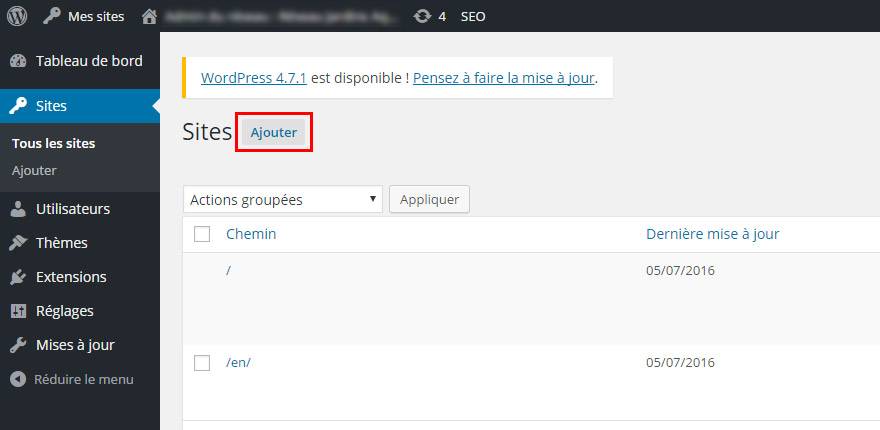

Une fois le site ajouté, passez votre souris sur l’URL et dans le bas apparaîtra l’URL complet. Retenez le numéro d’id.
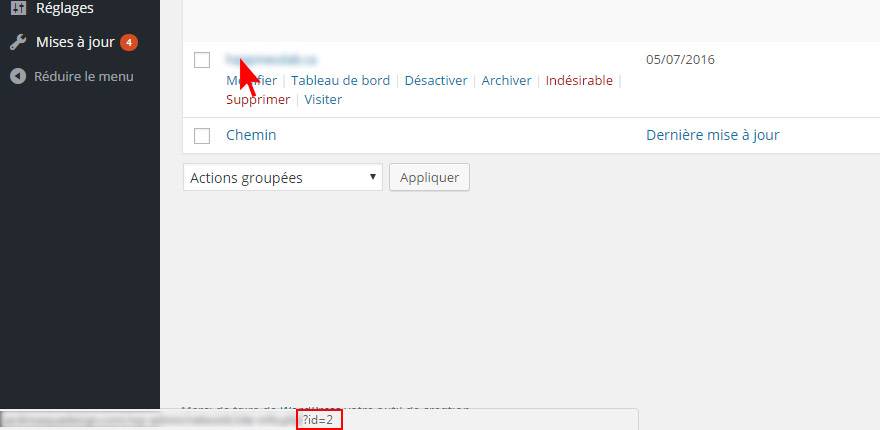
Allez ensuite dans Réglages / Domains. Entrez le numéro d’id que vous avez retenu plus haut, le domaine sans les www, décoché Primary et cliquez sur save.
Voilà, votre site est ajouté. Il faut maintenant ajouter le domaine en alias dans le cPanel, DirectAdmin ou Plesk.
Lorsque vous passez votre souris sur Mes sites dans la barre en haut, vous allez voir chaque site que vous avez ajouté et vous pouvez accéder à leur tableau de bord en survolant le sous-site et en cliquant sur Tableau de bord.
Voilà, vous êtes maintenant en mesure de gérer plusieurs sites WordPress avec des noms de domaines différents!
❓ FAQ – Utiliser plusieurs noms de domaines avec WordPress
Non. Par défaut, WordPress ne permet pas d’utiliser plusieurs noms de domaines pour des sites distincts à partir d’une seule installation. Il faut activer le mode multisite et utiliser une extension comme WordPress MU Domain Mapping pour y parvenir.
C’est une extension permettant d’assigner un nom de domaine distinct à chaque sous-site d’un réseau WordPress Multisite. Par exemple, vous pouvez avoir site1.com et site2.ca dans une seule installation WordPress.
Non. Votre hébergeur doit autoriser les alias de domaine (ou domaines parqués) et la réécriture d’URL (mod_rewrite). Il est recommandé de valider la compatibilité avant de mettre en place un multisite.
Pas nécessairement, mais une connaissance de base en FTP, configuration de WordPress et édition de fichiers (comme wp-config.php) est requise. Certaines tâches comme l’ajout de lignes de code ou la configuration DNS demandent un peu de technique.
Oui. Chaque sous-site ajouté dans le réseau multisite de WordPress aura son propre tableau de bord, ses utilisateurs, ses thèmes et ses extensions activables individuellement.
Non. Tous les domaines partagent généralement la même adresse IP du serveur principal. Le système utilise l’ID du site pour faire correspondre chaque domaine au bon sous-site dans WordPress.
Vérifiez d’abord que le domaine est bien ajouté comme alias ou domaine parqué dans le panneau de gestion (cPanel, Plesk ou DirectAdmin), que l’ID du site est correct dans la configuration de MU Domain Mapping, et que la redirection 301 est activée.
Obtenez nos six guides WordPress gratuitement en vous inscrivant à notre infolettre!

Pour avoir une installation WordPress de plusieurs domaines, il faut tout d’abord avoir une installation multisites.

Grâce au mode multisite, le populaire gestionnaire de contenu WordPress permet de gérer plusieurs de vos sites en passant par une seule installation de la plate-forme.

La taille du texte sur Windows est une option accessible dans les options d’affichage du panneau de contrôle et permet d’augmenter la taille du texte.
Les fenêtres pop up sont largement utilisées sur les sites WordPress depuis de nombreuses années. Elles prennent différentes formes.







[…] Vous pouvez utiliser l’extension WordPress MU Domain Mapping pour activer un nom de domaine différent pour chaque site. Voici un article qui explique comment l’utiliser et comment gérer vos sites avec des domaines différents: Utiliser plusieurs noms de domaines différents avec WordPress […]
Bonjour,
merci pour ce Tuto très complet, j’ai un doute sur l’installation du plugin. le fichier sunrise.php se met dans wp-content ou dans wp-content/plugins, de même, le répertoire mu-plugins se met dans wp-content ou dans wp-content/plugins.
Merci!
Bonjour Olivier,
Merci pour ton commentaire! Nous avons écrit cet article en janvier 2017, alors il se peut que les bonnes pratiques aient changées à ce niveau. Je vais vérifier avec mon équipe si on devrait mettre à jour l’article.
Bonjour,
Le titre de l’article semble répondre à ma question initiale mais je ne suis pas sûr de tout comprendre.
Voilà je souhaiterai savoir s’il est de gérer plusieurs site sur le même login WP.
J’aimerais deux sites différents avec bien sur un nom de domaine différent.
Si oui comment se passe la mise en ligne et l’hébergement. L’achat du nom de domaine et de l’hébergement équivaut-il à la mise en ligne d’un site ?
Bonjour Fanny,
Je ne suis pas certain de comprendre ta question. Est-ce que tu demandes comment ça se passe si tu as deux sites sur deux domaines, mais une installation de WP?
Si tel est le cas, c’est très simple. Tu ouvres un compte d’hébergement Web avec le fournisseur de ton choix et tu achètes deux noms de domaine que tu configures dans ce compte d’hébergement Web pour pointer au même endroit (sur un serveur cPanel, tu ajoutes le 2e domaine en “alias” pour qu’il pointe sur le dossier /public_html/). Après, tu suis les instructions du tutoriel ci-haut pour installer WP en mode “network”.
Est-ce que ça réponds à ta question?